
Как создать возврат: пошаговое руководство для предпринимателей
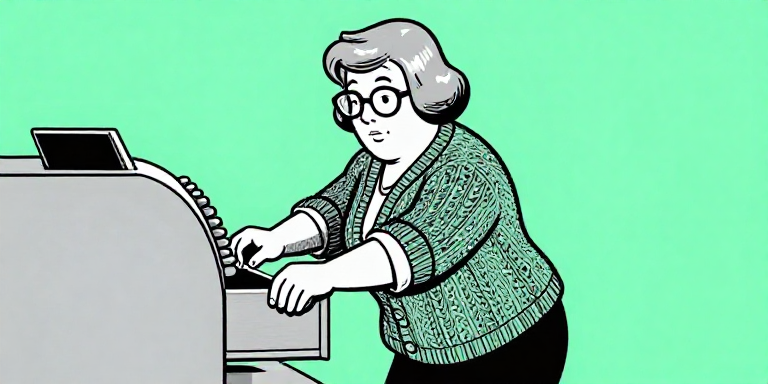
Для создания возврата необходимо определить тип операции: возврат товара покупателю через ККТ, сторнирование выручки в бухгалтерском учете или запрос переплаты из бюджета. Процедура зависит от используемого ПО и правового основания возврата.
При возврате через онлайн-кассу налог на добавленную стоимость автоматически корректируется, но в 1С его нужно скорректировать вручную, иначе будет рассогласование с налоговой.
Попробуйте прямо в статье
ИИ составит этот документ под вашу ситуацию — прямо здесь, бесплатно.
Печатать не обязательно: нажмите пример — ИИ соберёт результат на нём.
Заполнить своими данными и скачать
Пример готов. Введите почту, пришлём код — в кабинете подставим ваши реквизиты по ИНН и отдадим файл в Word.
Как создать возврат в онлайн-кассе за 5 минут
Процесс оформления возврата через ККТ регулируется законом о применении контрольно-кассовой техники. Для корректного формирования чека возврата следуйте алгоритму.
Подготовьте чек продажи и номер операции. Вам понадобится либо оригинал чека, либо его электронная копия из ОФД. Найдите в чеке номер операции (FP) и дату продажи, чтобы система могла идентифицировать исходную транзакцию.
Войдите в личный кабинет онлайн-кассы или интерфейс кассового приложения. Перейдите в раздел «Продажи» или «История операций». Используйте поиск по номеру чека или дате, чтобы найти нужную позицию.
Заполните форму возврата и укажите причину. Выберите тип операции «Возврат прихода». В поле «Причина» укажите основание: брак, отказ от товара или ошибка в расчетах. Если возвращается часть суммы, отредактируйте количество товаров или итоговую стоимость.
Отправьте запрос и получите подтверждение. Касса сформирует чек с признаком расчета «Возврат прихода». Распечатайте его для покупателя или отправьте электронную версию на e-mail. После этого данные автоматически уйдут в ОФД и налоговую службу.
Не читать, а сделать
ИИ соберёт это под вашу ситуацию прямо в статье — по готовому примеру, без регистрации.
Попробовать на примере →Как создать возврат в 1С:Бухгалтерия 8.3
Оформление возврата в учетной системе необходимо для корректного отражения задолженности и корректировки налоговой базы. Если вы не знаете, как оформить сопутствующие бумаги, изучите материал о том, как создать документ для бизнеса.
Откройте документ «Возврат от покупателя». В интерфейсе 1С перейдите в раздел «Продажи» — «Возвраты от покупателей». Нажмите кнопку «Создать».
Выберите исходный документ продажи. В поле «Документ-основание» выберите реализацию товаров или услуг, по которой осуществляется возврат. Программа автоматически подтянет список товаров, цены и контрагента.
Укажите сумму возврата и налоговую базу. Проверьте корректность ставки НДС. Если товар возвращается частично, удалите лишние строки или измените количество. Убедитесь, что сумма возврата соответствует фактически выплаченным средствам.
Проведите документ и сформируйте кассовый чек. Нажмите «Провести и закрыть». Если компания использует интеграцию с ККТ, сформируйте чек возврата непосредственно из интерфейса 1С. Для автоматизации рутинных операций по учету используйте Legium.pro — форма прямо в этой статье: оставьте почту, и ИИ сделает работу за вас.
Как создать возврат в личном кабинете ФНС для ИП и ООО
Возврат излишне уплаченных налогов или страховых взносов осуществляется в электронном виде через личный кабинет налогоплательщика. Перед подачей заявки рекомендуется ознакомиться с тем, как работает отмена и возврат налогов в 2026 году.
Авторизуйтесь в личном кабинете ФНС. Используйте электронную подпись (КЭП) или логин/пароль от портала Госуслуг. Перейдите в профиль организации или ИП.
Перейдите в раздел «Возврат налогов». В меню выберите пункт «Заявление на возврат» или «Распоряжение переплатой». Система покажет доступные суммы к возврату по различным кодам бюджетной классификации (КБК).
Заполните форму возврата НДС/НДФЛ с указанием реквизитов. Выберите сумму, которую хотите вернуть на расчетный счет. Внимательно проверьте БИК и номер счета — ошибка в реквизитах приведет к отказу в выплате.
Подтвердите запрос и отслеживайте статус в течение 30 дней. Подпишите заявление электронной подписью. Срок рассмотрения заявления и перечисления средств составляет до одного месяца с даты подачи. Подробный перечень документов для разных типов переплат описан в статье про возврат списаний налогов.
Частые вопросы
Можно ли создать возврат без оригинального чека?
Да, закон позволяет оформить возврат при наличии других доказательств покупки: выписки из банковского приложения, свидетельских показаний или данных из системы лояльности. В этом случае предприниматель создает чек возврата в ККТ, основываясь на данных из ОФД по номеру операции или дате.
Сколько времени занимает обработка возврата в онлайн-кассе?
Технически создание чека возврата занимает несколько секунд. Передача данных в ОФД происходит в режиме реального времени или по расписанию (в зависимости от настроек кассы). Покупатель получает деньги мгновенно при расчете наличными или в течение 3–30 дней при возврате на карту (зависит от банка-эквайера).
Нужен ли отдельный документ для возврата НДС в ФНС?
Для возврата НДС из бюджета достаточно подать заявление через личный кабинет ФНС или отправить его в электронном виде через оператора ЭДО. Дополнительные бумажные документы требуются только в случае назначения камеральной проверки, когда налоговая запрашивает подтверждающие счета-фактуры и книги покупок.
Информация носит справочный характер. Для принятия окончательного решения по налоговому или бухгалтерскому учету проконсультируйтесь с профильным специалистом.
Legium.pro
Почему это проще сделать здесь
Документы, учёт и отчётность — в одном кабинете — а вот что вы получаете вместе с этим.
Работа снимается целиком
Вы описываете ситуацию — сервис делает: считает, заполняет, проверяет и отдаёт готовый результат.
Документы разбираются сами
Загруженные договоры, акты и выписки распознаются: суммы, стороны, сроки и риски видны без ручного разнесения.
Сроки не проходят мимо
Календарь отчётности с напоминаниями считается по вашей системе налогообложения, а не по общему списку.
Начать ничего не стоит
Есть бесплатный тариф и 14 дней пробного периода. Карта не нужна, подписание входящих документов бесплатно всегда.
Legium.pro
Не делать это руками
Документы, учёт и отчётность — в одном кабинете.
- Код на почту — вместо пароля
- Реквизиты подставятся по ИНН
- Карта не нужна
Понравилась статья?
Legium.pro делает всё это автоматически. AI-бухгалтер для вашего бизнеса.
Попробовать бесплатноПохожие статьи

Бухгалтер может потерять вычет НДС из‑за документов от другой компании: причины и как избежать
Узнайте, какие ошибки в документах контрагентов приводят к потере вычета НДС и как их предотвратить, чтобы сэкономить до 20 % налога.
Дата авансового отчета: как правильно оформить и оплатить в 2026 году
Подробный гид по дате авансового отчета, образцу бланка 2026, правилам оформления, перерасходу и уплате НДС.

Штраф за путевой лист: причины, суммы и как избежать ошибок
Подробно о штрафах за неполный или неверный путевой лист, образцах документов 2026 года и пошаговой инструкции заполнения.
Информация на данной странице носит справочный характер и не является индивидуальной консультацией. Для решения конкретных вопросов обратитесь к квалифицированному бухгалтеру или налоговому консультанту. Legium.pro не несёт ответственности за решения, принятые на основе данных материалов.